免费
拖圆角
手柄拖圆卡片的角,读数同步计数,镜头拉回发布卡,光标在 3x3 宫格里点下按钮。
安装
把“拖圆角”技能安装到 ~/.claude/skills/mb-corner-drag。
下载下面每个文件,保存到这个文件夹:
https://skilllift.pages.dev/packs/mb-corner-drag/SKILL.zh.md → SKILL.md
https://skilllift.pages.dev/packs/mb-corner-drag/references/style.md → references/style.md
https://skilllift.pages.dev/packs/mb-corner-drag/assets/engine.html → assets/engine.html
https://skilllift.pages.dev/packs/mb-corner-drag/assets/engine.js → assets/engine.js
https://skilllift.pages.dev/packs/mb-corner-drag/assets/fx-corner-drag.js → assets/fx-corner-drag.js
https://skilllift.pages.dev/packs/mb-corner-drag/assets/catalogue.json → assets/catalogue.json
https://skilllift.pages.dev/packs/mb-corner-drag/assets/library.json → assets/library.json
https://skilllift.pages.dev/packs/mb-corner-drag/assets/library.zh.json → assets/library.zh.json
https://skilllift.pages.dev/packs/mb-corner-drag/scripts/render.mjs → scripts/render.mjs
https://skilllift.pages.dev/packs/mb-corner-drag/scripts/check.mjs → scripts/check.mjs
https://skilllift.pages.dev/packs/mb-corner-drag/scripts/sheet.mjs → scripts/sheet.mjs
https://skilllift.pages.dev/packs/mb-corner-drag/scripts/shared.mjs → scripts/shared.mjs
然后读一遍 SKILL.md,告诉我它是做什么的,并提醒我开一个新会话。
解压到 ~/.claude/skills
同一个技能,不同的需求
左边是预览。右边由另一个 Agent 按不同需求制作,它只有安装好的技能,没看过预览。
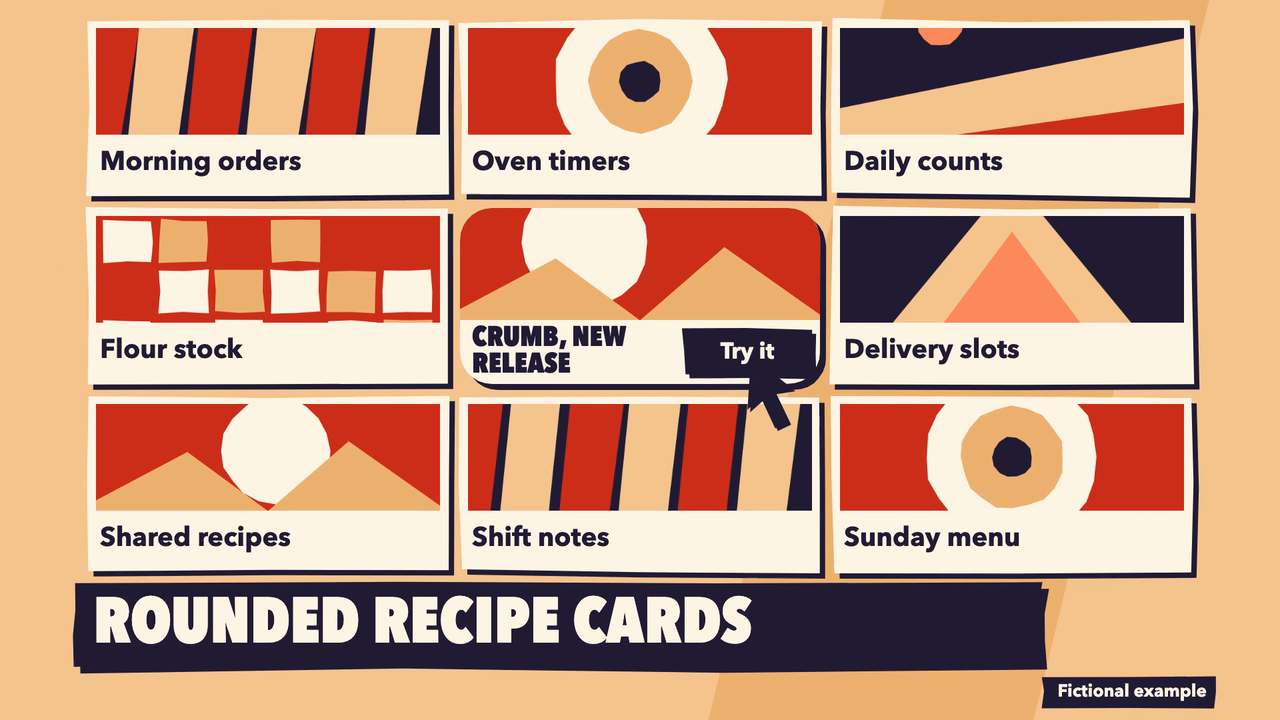

这是按虚构需求做的一次测试。系统字体不同时,字形可能略有差异。
手柄拖圆卡片的角,读数数到你设定的值。镜头拉回到发布卡,卡片落在 3x3 功能格中央,光标点下按钮。适合设计更新或产品发布。渲染成一个 1920x1080、30 fps、H.264 的 MP4,剪纸定格风格,支持中文和英文,四套配色,不生成实拍、配音或音乐。需要这类标题、图表、展示或片尾,或点名要这个技能时使用。
交付前必须通过
- 对文件夹运行
check.mjs退出码为 0,引用它的最后一行。 - 看过最终 MP4 多个时间点的真实画面。
- 屏幕上每个数字都在用户原文里,推断内容已列出。
- 一个版本一种语言。
- 虚构内容已通过
label标明。 - 没有生成实拍、配音或音乐。
阅读完整 SKILL.md
---
name: mb-corner-drag
description: 手柄拖圆卡片的角,读数数到你设定的值。镜头拉回到发布卡,卡片落在 3x3 功能格中央,光标点下按钮。适合设计更新或产品发布。渲染成一个 1920x1080、30 fps、H.264 的 MP4,剪纸定格风格,支持中文和英文,四套配色,不生成实拍、配音或音乐。需要这类标题、图表、展示或片尾,或点名要这个技能时使用。
version: 1.0.0
---

# 拖圆角

手柄拖圆卡片的角,读数数到你设定的值。镜头拉回到发布卡,卡片落在 3x3 功能格中央,光标点下按钮。适合设计更新或产品发布。

所有文字和数值都在一个 JSON 文件里,改完一条命令重新渲染。样式写死在 `assets/`,你负责填内容,不要改样式。精确的颜色和时序见 `references/style.md`。

## 先问清楚

简报里没有的,一次问完:

1. 名称、主打功能、按钮、读数标签、一个设计值、另外最多 8 项功能和最多 9 张图片。
2. 用户自己的文字或事实,原样放进 `"source"`。
3. 语言:`zh` 或 `en`。一个版本一种语言,两种都要就做两个 JSON。
4. 配色:`vermilion`、`cobalt`、`pine`、`apricot`。没人指定就用 apricot。

**没人回答时:** 继续做,把假设列在回复最前面。

## 步骤

1. 新建文件夹写 `clip/beats.json`。`assets/library.zh.json` 和 `assets/library.json` 是填好的合法示例,抄结构,不要抄虚构文字。
2. 校验:`node <skill>/scripts/check.mjs clip/beats.json`,报什么改什么。
3. 渲染前先看:`node <skill>/scripts/sheet.mjs clip/beats.json clip/sheet.png --at 0.99`,打开图片;也试试 `--at 0.5`。
4. 渲染:`node <skill>/scripts/render.mjs clip/beats.json --out clip --flat`。
5. 检查观众实际看到的:`node <skill>/scripts/check.mjs clip`。改 JSON,重新渲染,再查,直到通过。
6. 从 MP4 抽几个时间点的真实画面看:`nice -n 10 ffmpeg -threads 2 -ss 2 -i clip/clip.mp4 -frames:v 1 f.png`。好不好看,检查脚本判断不了,只能你看。

`--at` 是要显示的时间点,用 0 到 1 的比例;一两个片段的拼图会画得足够大,方便判断。

选项:`--only clip --frame 120` 只重渲一帧,存到 `clip/frames/clip-120.png`。`--stills 0.3,0.6,1` 把静帧存到 `clip/frames/`。`--scale 0.5` 出草稿,存到 `clip/draft/clip.mp4`(用了 `--flat` 也一样),检查脚本不接受草稿。渲染很吃资源:先出小尺寸,不要同时跑两个渲染,也不要用按进程名批量结束进程的命令。

`check.mjs` 可以在技能安装的位置独立运行,参数可以是 JSON、文件夹(JSON 在别处时加 `--beats path/to/beats.json`)或任意 MP4。改过名的 MP4 要跑全部检查,请加 `--beats`。`check.mjs --test` 是短自检。它能查出:溢出、缺设计值标签、落单的字、对比度低、静止片段、尺寸或编码错误、占位文字。

## beats.json

```json
{
 "lang": "zh",
 "palette": "apricot",
 "label": "虚构示例",
 "source": "虚构示例:一款叫“面包屑”的面包店工具。",
 "beats": [
  {
   "id": "clip",
   "job": "show",
   "effect": "corner-drag",
   "seconds": 7.7,
   "slots": {
    "name": "面包屑新版本",
    "feature": "圆角配方卡片",
    "button": "试试看",
    "readoutLabel": "圆角(设计值)",
    "radius": 24,
    "features": [
     {
      "text": "早间订单"
     },
     {
      "text": "烤箱计时"
     },
     {
      "text": "每日盘点"
     },
     {
      "text": "面粉库存"
     },
     {
      "text": "配送时段"
     },
     {
      "text": "共享配方"
     },
     {
      "text": "交班记录"
     },
     {
      "text": "周日菜单"
     }
    ]
   }
  }
 ]
}
```

| 字段 | 含义 | 上限 | 简报单薄时 |
|---|---|---|---|
| `lang` | 屏幕上所有文字的语言 | `zh` 或 `en` | 跟原文语言一致 |
| `palette` | 唯一的配色设置 | 四选一 | apricot |
| `label` | 片段上的小标签 | 30 字以内,可选 | 示例内容填“虚构示例”;真实项目省略 |
| `source` | 用户原文,不做改动。屏幕上每个数字都必须能在这里找到 | 必填 | 给什么贴什么 |
| `keepLatin` | 中文版里允许保留拉丁字母的真实名称 | 列表,可选 | 省略 |
| `beats[].id` | 片段文件名 | 字母、数字、连字符 | clip |
| `beats[].job` | 照示例保留 | `show` | `show` |
| `beats[].effect` | 照示例保留 | `corner-drag` | `corner-drag` |
| `beats[].seconds` | 片段时长 | 7 到 8.5 | 7.7 |

## slots 里的每个字段

上限是中文字数。

| 字段 | 含义 | 上限(中文字数) | 简报单薄时 |
|---|---|---|---|
| `name` | 人名、产品名或系列名。 | 12, 必填 | 用简报里的名字;没有就用脚本标题。 |
| `feature` | 这次发布要讲的新功能,大字显示在一条横带上,一直留到结尾。 | 16, 可选 | 用简报点名的功能。没有单一功能就省略。 |
| `button` | 发布卡上的按钮文字。 | 6, 必填 | 用简报里的行动,或者 Try it;中文填“试试看”。 |
| `readoutLabel` | 读数测量的是什么。要写明是设计值,比如“圆角(设计值)”。 | 12, 必填 | 填 Corner radius (design);中文填“圆角(设计值)”。 |
| `radius` | 读数数到的圆角值。这是用户设定的设计值,不是测量结果,也是这里唯一不需要出处的数字。绘制时按两倍显示,最大到卡片高度的一半,这样变化看得清。 | 设计值, 必填 | 填 24。 |
| `unit` | 读数单位,默认“像素”。 | 2, 可选 | 省略。 |
| `features.text` | 卡片周围格子里的一项功能。 | 12, 必填 | 只写用户列出的功能;其他格子只放图片。 |
| `features` | 列表(0 到 8 项) | | |
| `pictures` | {"src":"file.png"} 的列表,PNG 或 JPG,路径相对 JSON。数量不够时会循环使用。 | 最多 9 张, 可选 | 省略:会用代码绘制、与配色一致的抽象图。用户有真实图片就用真实图片。 |

## 规则

**读数是用户设定的设计值**,不是测量结果,也是这里唯一不需要出处的数字。在 `readoutLabel` 里写明,比如“圆角(设计值)”。圆角按两倍绘制,最大到卡片高度的一半,这样变化看得清。默认 24。**图片:** PNG 或 JPG,循环使用。没有图片时用代码绘制的抽象图。**这次要讲的功能** 写在 `feature`:大字横带,一直留到结尾。**`features`** 按阅读顺序填入周围格子,跳过中间:只写用户列出的功能,其他格子只放图片。**图片:** 第 1 张在中间卡片上,其余按同样顺序填入周围。图片围绕中心裁成约 2:1,主体放中间,或在图片上写 `"focus"`。**按钮:** 简报没给就填“试试看”,并列入推断内容。

**不编造数字。** 每个数字都必须在 `source` 里,否则检查脚本判失败。**简报单薄时:** 用用户自己的话转述事实,绝不编造客户、数字、引语或资历,把推断的内容列在回复的“推断内容”下面。**没人能回答时:** 继续做并列出假设。**拼接片段:** 所有片段用同一配色,否则每次切换都会变色。**要其他时长:** 在范围内改 `seconds`。**没有真实链接:** 不要显示地址。**换行:** 词语会保持完整;断行别扭时,在文字里加 `\n`。

## 交付物

`clip/beats.json`(唯一需要改的文件)和 `clip/clip.mp4`:1920x1080、30 fps、H.264、yuv420p、无声。附说明:假设、推断内容、重新渲染的命令。

## 渲染时间

在 16 GB Mac 上实测,同时有其他任务,低优先级全尺寸:这个 7.7 秒片段用默认素材时 6 秒。

## 交付前检查

- [ ] 对文件夹运行 `check.mjs` 退出码为 0,引用它的最后一行。
- [ ] 看过最终 MP4 多个时间点的真实画面。
- [ ] 屏幕上每个数字都在用户原文里,推断内容已列出。
- [ ] 一个版本一种语言。
- [ ] 虚构内容已通过 `label` 标明。
- [ ] 没有生成实拍、配音或音乐。

## 什么时候不要用

读数可能被误当成跑分之类的测量结果。它也不生成实拍、配音或音乐,不能严格匹配品牌色:这四套配色就是设计本身。

## 环境要求

- Node 18 及以上;ffmpeg 和 ffprobe 在 PATH 或 /opt/homebrew/bin。
- 渲染需要 Playwright:`npm install playwright`,再运行 `npx playwright install chromium`。装在别处时,把 `NODE_PATH` 设为那个 `node_modules`。`check.mjs` 不依赖任何包。
- 字体都是系统字体。没有 Avenir Next Condensed 或苹方时,用 `references/style.md` 里的备选字体并重新排版,请在那台机器上跑一遍检查。
用在这些流程里
- 做一支发布视频 第 4 步